Posts by drangel

CHMOD – PRIVILEGIOS

CHMOD files. Asignando Permisos.

chmod

Una de las dudas mas habituales cuando nos enfrentamos a la instalación de scripts (perl, php) es la asignación de los permisos correspondientes. Las preguntas sobre CHMOD suelen ser las mas habituales en todos los foros que se dedican a estos temas. En este artículo abordaremos que son los permisos, para que sirven, y como asignarlos.

Los script y los permisos

CHMOD (“Change mode”) es un comando UNIX que permite cambiar los permisos de acceso de un archivo. Cada archivo tiene nueve clases de acceso, que pueden ser permitidas o denegadas. Se pueden aplicar diferentes permisos al dueño del fichero, al grupo al que el fichero pertenece y al resto de usuarios. Cada una de estas tres clases de usuarios (dueño, grupo, resto de usuarios) puede tener permisos de lectura, escritura y ejecución

Al instalar cualquier archivo en una página web, podemos definir sus propiedades, para determinar en que forma será accesible para los visitantes de la página.
Estas propiedades son lo que llamamos permisos y segun cuales asignemos a cada archivo este será solo de lectura, de escritura o ejecutable, o cualquier combinación de los tres.

Piensa por ejemplo en una página de html sencilla, respecto de la cual solo nos interesa garantizar que todo el mundo pueda verla pero no modificarla; el archivo que contiene esa página necesita unicamente permisos de lectura, pero no de ejecución ni de escritura. Por contra, si se trata de un script, necesitará probablemente permisos de lectura y de ejecución, etc.

La orden CHMOD

En este documento nos referimos a la asignación de permisos en servidores unix (unix, linux, freebsd, todos ellos pertenecientes a la familia unix, y con diferencia los mas difundidos en la red). La asignación de permisos se hace mediante el comando CHMOD. Por eso, cuando al leer las instrucciones de instalación de cualquier aplicación web te encuentres con la misteriosa frase “haz chmod 666 tal_archivo.htm” ten en consideración que nos estan diciendo los permisos que ese archivo necesita.

Los servidores Windows tienen su propio sistema de permisos, en los que no vamos a entrar aqui.

El concepto de usuario en UNIX

El sistema operativo UNIX esta diseñado para ser multiusuario. Por ello UNIX permite tres niveles de acceso a los archivos, para tres categorias diferentes de usuarios:

owner (propietario) La persona que el sistema reconoce como dueño del archivo.

Group (grupo): Conjunto de usuarios con permisos similares. Muy usado en entornos de trabajo, es de escasa aplicación en páginas web.

Other (otros): Cualquier otra persona.

Es un error asociar el concepto de usuario a una persona real. Se trata de una abstracción, que se refiere no a personas sino a categorias. Por ejemplo, si nosotros creamos un script, somos efectivamente sus autores y propietarios; pero ese script esta destinado a la red. Nosotros, y el resto de personas, accederan al archivo no a traves de nuestra maquina local sino por internet. Es frecuente en los servidores la creación de usuarios genéricos (root, www, www-user etc). En definitiva no olvides que cuando asignas permisos a un script, el owner puede ser cualquiera que visite la página, lo cual será necesario si como es normal se trata de scripts que se administran via web.

Tipos de permiso de acceso:

Read (lectura): Permiso para ver el archivo o directorio, sin hacer cambios.

Write (escritura): Permiso de escritura: puede escribir el archivo, y por tanto, cambiarlo.

Execute (ejecución): El archivo o directorio puede ser ejecutado. Se usa para directorios con scripts, formularios, etc …

Y tratándose de directorios:

read listar los archivos de un directorio

write añadir nuevos archivos al directorio

execute acceder a los archivos del directorio

¿Como conozco los permisos de un archivo?

Si tenemos acceso ftp al servidor, tecleamos el comando ls -l y vemos algo asi:

-rw-r--r--   1 irvnet   irvnet       1272 Sep 28 07:31 index.php
| //  /       |         |           |                     |
| | |   |        |         |          tamaño           nombre del archivo
| | |   |        |         |_ nombre grupo
| | |   |        |
| | |   |        |_ nombre usuario
| | |   |
| | |   |_ Permisos genericos
| | |
| | |_ Los siguientes tres digitos los permisos del Group
| |
| |___ los siguientes tres caracteres determinan los permisos del owner:
|      r de real, lectura; w, write, escritura y x de
|       execute, ejecución
|
|
|___ El primer carácter indica si nos encontramos ante un directorio o un
     fichero: d significa directorio, - significa fichero,
     l significa link

Advierte que tenemos TRES categorias de usuarios (“user,” “group,” y “other”) y para categoria pueden asignarse TRES tipos de permisos: “r,” “w,” y “x”.

Fijando permisos

La orden chmod puede usarse con letras o numeros. La forma mas corriente es expresar los permisos numericamente. Seguro que lo has visto por ahi, chmod 777 etc …
Para comprender el significado tienes que tener en cuenta que convencionalmente 4 significa permiso de lectura. 2 permiso de escritura y 1 permiso de ejecución. Sumando estos valores vemos que un archivo puede tener los siguientes permisos (por cada tipo de usuario):

	4= lectura
	2= escritura
	1= ejecución

	6 (4+2)= lectura y escritura
	5 (4+1)= lectura y ejecución
	3 (2+1)= escritura y ejecución
	7 (4+2+1)= lectura, escritura y ejecución

Todo ello para los tres tipos de usuario.

Asi, un chmod file 777 significa que owner, group y others tienen permiso de lectura, escritura y ejecución. chmod 766 significa que el owner tiene permiso de lectura, escritura y ejecución, y el group y others permiso de lectura y escritura. Chmod 744 significa que el owner tiene permisos de lectura, escritura y ejecución, y group y others unicamente permisos de lectura.

Como ves, son tres digitos, de izquierda a derecha designan los permisos del owner, group y others.

Vemos a continuación su equivalente en letras:

0  =  ---  =  sin acceso
1  =  --x  =  ejecución
2  =  -w-  =  escritura
3  =  -wx  =  escritura y ejecución
4  =  r--  =  lectura
5  =  r-x  =  lectura y ejecución
6  =  rw-  =  lectura y escritura
7  =  rwx  =  lectura, escritura y ejecución

Asi, en el ejemplo de antes:

		rw-r--r--

significa que el owner tiene permisos de lectura y escritura (rw-); el group permisos de lectura unicamente (r–) y other, permiso de lectura (r–). ¿como seria el equivamente numerico? sería chmod 644.

La sintaxis para usar chmod con texto:

chmod [ugo][+-][rwx] [nombre_archivo]

Donde [u=user, g=group y o=other]; [+/- activa o desactiva los atributos siguientes] [r=read, w=write, x=execute]

Por ejemplo, chmod go+r index.php significa que asignamos permisos de lectura para group y others en index.php

De esta forma solo cambiamos los atributos que especificamos, pero no alteramos otros compatibles que pudieran estar asignados anteriormente) por ejemplo, no modifica la atribucion anterior a group de un permiso de ejecución).

Si queremos fijar de nuevo todos los permisos, la sintaxis sería:

chmod go=r index.php donde asignamos a group y other permiso de lectura sobre index.php y eliminamos cualquier otro permiso para ambos.

Ten encuenta asimismo que puedes usar comodines:

chmod 644 *.html etc …

Calculando valores chmod

Chmod
Permission Owner Group Other
Read
Write
Execute

This free script provided by JavaScript Kit

caso práctico, phpnuke:

Este apartado se mantiene como simple ejemplo. Las ultimas versiones de php-nuke NO precisan permisos de archivo especiales.

Si leemos el install de phpnuke (versiones antiguas anteriores a la 6.0), por ejemplo, el de la versión 4.4, encontramos:

“… In order to use the File Manager, please be sure to chmod 666 ALL files and 777 ALL directories.
4) Also, to activate Headlines you “need” to chmod 777 the “cache” directory, otherwise headlines won’t work.
….
NOTE: If you want to edit config.php file from web browser remember to chmod 666 the file config.php or your changes will not be saved! If can’t execute chmod just edit the file by hand and re-upload it to your server”.

Bueno, aqui nos están diciendo que si queremos utilizar el “administrador de archivos” hay que asignar permisos 666 a todos los archivos, es decir, ya sabemos, permisos de lectura y escritura para TODOS los usuarios (owner, group, other) y 777 a todos los directorios (permiso para listar archivos, subir archivos, acceder archivos en el directorio, a los tres grupos de usuarios).

Para activar las headlines chmod 777 el directorio cache: listar archivos, subir archivos, acceder archivos en el directorio, a los tres grupos de usuarios.

Para modificar las preferencias de nuestra página via web (a traves de admin.php) debemos asignar a config.php permiso 666, es decir, permisos de lectura y escritura. De otra forma, si no tiene permisos de escritura, no se guardaran los cambios.

Materialmente, como se hace?

WS_FTP: click derecho sobre el archivo o directorio, y elegir “chmod” en el menu emergente. O tambien, click derecho y elegir del menu “SITE”, y en la barra que sale escribir el comando UNIX, por ejemplo, “chmod 666 config.php”.

CuteFTP: click derecho sobre el archivo o carpeta y elegir “Change file attributes” del menu emergente. Para ver los permisos en la ventana, click derecho sobre la ventana y elegir “Long listing”.

Telnet: Conectados al servidor, simplemente tecleamos chmod 666 config.php

HTML-kit Selecciona el archivo en el worksplace; click en el botón secundario del ratón y selecciona Set permissions. Obtendras una ventana donde podrás fijar el valor CHMOD chequeando casillas con los permisos, o bien introduciendo directamente su traducción numérica

Imprimir Pantalla en MAC con Windows Instalado

Que tal gente. Hoy les traigo una solución realmente necesaria, para todas las personas que tienen sus MAC’s, pero que aún siguen casados con Windows, y que por lo tanto han hecho ya sea instalaciones de Windows XP, o Windows 7 en sus MAC’s…

15837cn0

Entonces para las personas que necesiten IMPRIMIR PANTALLA con su equipo MAC y con windows xp o 7 instalado, las teclas son las siguientes:

Presionen la tecla FN + Shift (el que está arriba de FN) + F11(tecla de función)

Las teclas que le faltan a los MacBook
El problema más gordo que me he encontrado con Mac OS son las teclas. Los MacBook no tienen tecla de Suprimir ni de Insertar (Ins/Del) y las teclas de Av.Pag, Re.Pag, Inicio y Fin comparte funcionalidad con los cursores, por lo que para pulsar Inicio por ejemplo, tienes que pulsar Fn (tecla “función”, una tecla que tienen solo los portátiles y sirve para dar más funcionalidad a ciertas teclas) e Izquierda a la vez.

Todo esto es bastante incomodo, pues como programador, necesito moverme muy rápido por el código mientras tecleo. También veo que para que funcionen las teclas de Función (F1,F2,…,F11,F12) he de combinarlas con la tecla Fn, simplemente horrible (luego veremos como cambiarlo). Y no funcionan los atajo de teclado acostumbrados de Windows, por ejemplo para copiar y pegar no funcionan los CTRL+C, CTRL+V, etc (aunque hay otros equivalentes muy parecidos) ni que decir de la histórica combinación clásica que todavía algunos usamos (Ctrl+Ins para copiar, Mayus+Supr para cortar y Ctrl+Ins para pegar) ni pensarlas.

Tampoco hay AltGr, pero porque no hace falta, en Mac la tecla Alt y AltGr es la misma tecla. Pero estamos acostumbrados a buscarla en la parte derecha del teclado, donde nos encontramos una molesta tecla Intro pequeñita que nunca hemos utilizado y que Apple ha puesto ahí para molestar.

Finalmente, además de las teclas Alt (que en Mac se llama “opción”) y Control, tenemos una nueva tecla llamada “Comando”, con el símbolo de una manzana, que sirve para casi todo. Por ejemplo:

  • Cortar, copiar y pegar es Comando+X, Comando+C y Comando+V (en Windows es igual pero con Ctrl)
  • Gardar es Comando+S (en Windows es Ctrl+S o Ctrl+G, depende de la aplicación)
  • Cerrar ventana es Comando+W (en WIndows Ctrl+F4)
  • Cerrar aplicación es Comando+Q (en Windows Alt+F4)
  • Seleccionar todo es Comando+A (en Windows Ctrl+A o Ctrl+E, depende de la aplicación)
  • Imprimir es Comando+P (en Windows Ctrl+P)
  • Deshacer es Comando+Z y rehacer Comando+Mayus+Z (en Windows Ctrl+Z y Ctrl+Mayus+Z o Ctrl+Y, depende de la aplicación)

Así que en este sentido el cambio es poco drástico, tan solo que los atajos comunes ahora son con comando en vez de con Alt, pero en esencia son muy parecidos.

23

Entre otras cosillas vemos que al pulsar tabulador en un formulario del sistema, este viaja por los campos de texto, pero no por los botones, lo cual es incómodo, ya que obliga a usar el ratón para pulsarlos. Finalmente, no tenemos botones de Pausa, Imprimir pantalla ni bloqueo de teclas (Num Lock).

En Mac OS todo cambia y los que venimos de PC (los switchers) tenemos que buscarnos la vida si queremos sobrevivir al cambio. Así que, tras un mes buscando trucos y programas, esto es todo lo que he ido descubriendo:

  • En preferencias del sistema, entramos en Teclado y Ratón, pestaña Teclado y activar el checkbox “Use las teclas F1-F12 para controlar las funciones del software”. Con esto nos ahorraremos tener que pulsar Fn+F1 para lanzar un simple F1. Ahora, pulsando F1 será F1 y no “subir iluminación del teclado”. Lo mismo sucederá con el resto de teclas de función.
    También podemos aprovechar para subir la velocidad de repetición del teclado y la espera hasta la repetición.
  • Para imprimir pantalla, tenemos los siguientes atajos:

    • Captura pantalla a archivo = Comando+Mayus+3
    • Captura pantalla a portapapeles = Comando+Ctrl+Mayus+3
    • Captura pantalla a archivo (solo un área) = Comando+Mayus+4
    • Captura pantalla a portapapeles (solo un área) = Comando+Ctrl+Mayus+4

    Estos atajos se pueden cambiar en preferencias, teclado y ratón, funciones rápidas de teclado.

  • La tecla Supr es Fn+BackSpace.
  • En Windows, Alt+Tab sirve para cambiar de ventana. En Mac tenemos Comando+Tab para cambiar de aplicación, ¡pero no de ventana! Esto significa que si una aplicación tiene varias ventanas, no podemos cambiar de una a otra con Comando+Tab. Para esto tenemos que usar Comando+< (la tecla que esta entre mayúsculas y la Z).
  • No hay atajo para la tecla Insert. Según Apple, si queremos sobreescribir texto (escritura destructiva), lo que tenemos que hacer es marcar el texto a borrar (con el ratón por ejemplo) y escribir encima. El problema viene si utilizamos algún programa que requiere que pulsemos la tecla Insert.
  • Hay una tecla Intro (Enter, Return) pequeña entre los cursores y la tecla de Comando que los que venimos de PC no la necesitamos porque nunca la hemos usado. Con el programa Double Command podemos mapear esta tecla con otra funcionalidad. Hay quien pone en esta tecla la función de Suprimir (lo que se denomina como “Forward delete”), pero yo prefiero que sea Alt. En Mac no hay AltGr, por lo que los caracteres especiales se introducen con el Alt normal. Con Double Command instalado, podemos elegir esta opción para que la tecla Intro sea Alt. Ahora ya podemos introducir los caracteres @#[]{} con la tecla Intro, tal y como está la tecla AltGr en los PCs, a la derecha de la tecla espacio.

1

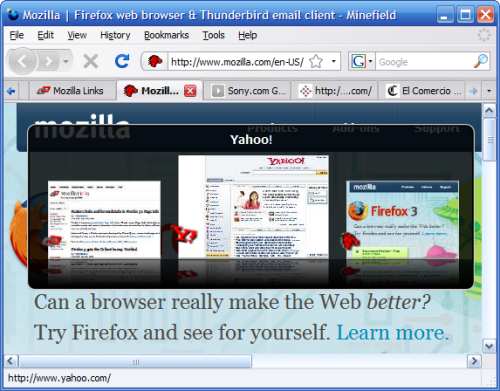
Mozilla Firefox, pestañas con vista miniatura.

La última actualización del navegador Firefox 3.6, es la que se integra mejor con Windows 7. Una de sus características, es que puedes activar las miniaturas de las pestañas de Firefox.

77

Es decir, ahora cuando pasas el puntero del mouse sobre uno de los íconos de la barra de tareas, Firefox nos muestra solamente la miniatura de la pestaña que está activa.

Siguiendo el siguiente tip podrás activar las miniaturas de todas las pestañas que tengamos abiertas en Firefox:

Abres una pestaña y escribes about:config, luego presionas Enter y aceptas el aviso de advertencia.
Luego ve a la caja de filtro y busca browser.taskbar.previews.enable, haces doble clic para cambiar de false a true.
Para finalizar reinicias el navegador, abres varias pestañas, lo minimizas y pasas el ratón por el ícono de Firefox y verás el cambio.

Ejecutar como administrador en Windows 7

Ejecutar como administrador en windows 7, para principiantes.

Por defecto, los programas en Windows 7 se ejecutan como el usuario con el que abrimos sesión en el sistema operativo. Sin embargo, algunos programas necesitan ejecutarse como administrador.

La manera correcta de ejecutar como administrador es la siguiente: pulsamos con el botón derecho del ratón sobre el icono del programa y nos sale lo siguiente en el menú contextual:

1Sin embargo, si pulsamos a la vez las teclas Ctrl y Shift, nos saldría otra entrada más en el menú contextual, además de la clásica y convencional de ejecutar como administrador:

2

De ésta manera, podemos ejecutar un programa como otro usuario o como administrador, siendo la opción de “Ejecutar como administrador” la correcta para ejecutarlo como administrador del sistema.

Formateo de bajo nivela discos duros. /HDD Low Level FormatTool

Existen diversas formas y diversos programas que nos pueden servir de ayuda para dar formato de bajo nivel a un disco duro, el formato de bajo nivel sólo es recomendable cuándo tu disco duro tiene problemas.

2ep1o29

Un formateo a bajo nivel es un proceso aun más profundo que el formato rápido que conocemos o el que hacemos en modo normal, tanto en Windows como en su instalación o en X sistema operativo. Este formateo a bajo nivel esencialmente lo que hace es poner todos los sectores de nuestro disco duro en “0” ósea nos deja el disco como si hubiese salido de fabrica, ya que los datos son irrecuperables.

¿Por qué se hace un formateo a bajo nivel?

Un formateo a bajo nivel se hace principalmente cuando nuestro disco duro está infectado de algún virus, y en anteriores formateo sigue apareciendo, o cuando hay sectores afectados.

Si despues de formatear el disco duro y si el virus se encuentra en el MBR solo tienes que entrar a modo consola, y anotar lo siguiente:  FDISK /MBR y listo queda limpio tu MBR del windows.

Cómo realizar un formateo en bajo nivel con HDD Low Level FormatTool
En muchas ocasiones nuestro HDD/Disco duro, memorias USB, han sufrido errores muy graves los cuáles han sido imposible acceder a ellos, ni tan siquiera Windows nos lo reconoce ya que los sectores y los clusters han sido dañados desde la pista cero, y no podemos hacer nada.

Pues bien, con la herramienta (HDD Low Level FormatTool) haremos un formateo de bajo nivel para recuperar nuestro disco como si saliera de fábrica, cada fabricante de discos duros tiene en su web un disquete el cuál puedes descargar y realizar el formateo en bajo nivel.

Pero la herramienta que vamos a utilizar nos servirá sin ningún problema (HDD Low Level FormatTool) tiene soporte para diferentes tipos de discos como SATA, IDE, SCSI, USB y FIREWIRE. Y reconoce los fabricantes Maxtor, Hitachi, Seagate, Samsung, Toshiba, Fujitsu, IBM y Quantumy Western Digital. Empecemos !!!!!!

1 – Primero descargamos la herramienta
(HDD Low Level FormatTool) los pasos de instalación me los salto, porque acontinuación te enseñaremos su funcionamiento y hoy en día el 99% sabe instalar un programa.

2 – Una vez instalado el programa lo ejecutamos y nos saldrá la siguiente imagen informándonos de los discos duros/memorias que tenemos en nuestro PC y que vamos a recuperar.

HDD-Low-Level-Format-Tool_1

3 – Escogeremos la unidad a formatear en bajo nivel (ATENCIÓN) MUY IMPORTANTE : asegurence de que la unidad es la que quieres formatear y no te confundas, no habrá vuelta atrás, y todos los datos en ella se perderán definitivamente.

HD24 – Aquí seleccionas la casila que indica la imagen LOW LEVEL FORMAT y más abajo FORMAT THIS DEVICE y comenzará el formateo en bajo nivel.

5 – después de un tiempo , al acabar su trabajo nos informará que la unidad ha sido formateada (aceptamos).

Ya puedes utilizar tu unidad, Windows te dira que la unidad no tiene formato y deberás dárselo, no lo hagáis en formato rápido si NO, hacerlo en FORMATO LENTO , si todo ha salido bien, ya tendréis recuperada vuestra unidad.

REGISTRO GRATUITO EN EL BLOG.

registrate.jpg

Para todos los que siguen este blog, les quiero comentar que para poder dejar sus comentarios, ahora tienen que logearse, si aún no tienes tu cuenta, puedes registrarte dando click en la siguiente imagen.

3458035registrateEs tán fácil y tán rápido que en menos de 20 segundos ya tendrás tu cuenta para poder dejar tus comentarios… Al intentar registrarte verás la siguiente pantalla en tu navegador.

rTambién si lo deseas y quieres contribuir con este blog, y dedicarle un espacio para que coloques todo lo que conoces de las tecnologías, sistemas, computación, software, hardware, gadgets, internet, etc… Sólo deja tus comentarios en este apartado (primero debes registrarte y logearte) para que posteriormente se te de alta y puedas contribuir en este espacio.

ree

Convierreporterotete en un visionario reportero de TECNOLOGÍAS. Y juntos haremos más grande está comunidad, que comienza a levantarse con mucha potencia. Esperamos tus comentarios, recuerda que debes tener visión futurista, y un buen sentido para crear temas muy interesantes….Todo lo que necesitas, es registrarte y muy pronto contactamos contigo.

PUNTO IMPORTANTE:

También podemos tener intercambios de enlaces…  Mandanos tus links, y/o banners, para redireccionarlos desde aquí (Por el momento los primeros 50 enlaces serán gratuitos: “Solo el texto de su web”).

Cualquier duda o aclaración, directamente en los comentarios.

links2

¿NECESITAS HOSTING Y DOMINIOS?

VISITA: www.TecnologiasMexico.com

El mejor sitio, con los mejores precios, los mejores planes de alojamiento, no pierdes nada y ganas mucho. Visitalos.

BLOG PATROCINADO POR:

logotecmex1

¿MAC O PC?

foto_14420

Hola a todos, como verán la mayoría de las personas, o más bien el 80% a nivel mundial está casado con Microsoft, por tantas aplicaciones que existen orientadas a los sistemas operativos windows. Y por otro lado existen otros sistemas operativos con una gran revolución, como lo es la MAC y Linux, pero en este momento sólo tocaré detalles  de MAC y Windows.

mac1
mac-perfil

Como estuve investigando entre foros y blogs, les dejo esta información que me hicieron llegar unas personas vía mail.

¿Coca-cola o Pepsi? ¿Playa o montaña? ¿Gasolina o diésel? ¿De naranja o de limón? ¿Ser o no ser? Esa es la cuestión. Hay disyuntivas en el mundo que parecen insolubles y cada cual acaba buscándose sus razones para optar.

En el mundo de las tecnologías, si hay una duda existencial que nunca ha conseguido resolverse es la de: ¿Mac o PC? Ambos sistemas cuentan con feroces defensores y detractores y las comparaciones, aunque necesarias, siempre son odiosas. Lo saben muy bien los creativos de Apple, que recibieron no pocas críticas el año pasado por una campaña de publicidad que comparaba ambos sistemas. En los spots se mostraban los absurdos problemas informáticos de un señor regordete vestido con traje clásico y, junto a él, a un mozo de diseño sonriente que resolvía los mismos problemas sin despeinarse. La campaña, aunque sangrante para con los PC, no fue muy efectiva, pero la duda sigue ahí.

Más aún cuando una de las razones que esgrimían los defensores de PC para no comprar Mac ya no existe. Históricamente, los ordenadores Mac han tenido siempre una imagen de equipo caro destinado a un uso profesional. Hoy, la diferencia de precio entre los de la manzana y los PC ya no es tan exagerada y obliga a analizar con más detalle las prestaciones de cada equipo.

PRECIOS

Comenzamos hablando de cifras. Los precios actuales de un PC de sobremesa, sin monitor, ni accesorios como teclado o ratón, comienzan en 400 euros y de ahí en adelante. El ordenador de la gama Apple más barato es el Mac Mini, que cuesta 600 euros.

Un PC con monitor, teclado y ratón parte de unos 550 euros. El imac básico, que también incorpora esos extras, cuesta 980 euros. En el primer caso estamos hablando de un ordenador con procesador Intel Core Duo a 1,66 Gigahertzios.

El PC, no obstante, presume de más memoria Ram (un giga frente a 512 megabytes) y más disco duro (250 gigabytes frente a solo 60). En el caso de la opción con monitor, las tornas parecen seguir beneficiando a los PC: 250 gigas de disco duro frente a 160 y la mitad de memoria en Mac que en PC. El i-Mac, eso sí, dispone de webcam (unos 35 euros en PC) y conexión Wi-Fi (otros 30 en PC) integradas y se vende con todo el software que el usuario necesita.

SISTEMA OPERATIVO

El PC no dispone de sistema operativo y la versión más barata de Windows Vista cuesta 75 euros. Sumando estos extras, el precio del PC sube a 790. Por su parte, subir la memoria y el disco duro del i-Mac hasta los niveles del PC elevan el precio hasta los 1.200. 790 euros frente a 1.200 sigue siendo una diferencia abultada pero si de algo pueden presumir los Mac es de diseño.

El PC de sobremesa antes mencionado consta de una caja para la CPU de 15 kilos y un monitor aparte de 17 pulgadas y unos 6 kilos que hacen un total de 21 kilos separados en dos bultos. El i-Mac adosa el ordenador a la parte trasera del monitor, que, pese a todo, apenas mide 8 centímetros de ancho. El peso total del conjunto es de 7 kilos.

En el caso del Mac Mini, la diferencia es aún más flagrante: 15 kilos de la CPU PC frente a una cajita del tamaño de un tupperware que solo pesa 1,3 kilos. El pasado mes de abril, Apple registró un crecimiento récord de ventas. Nada menos que un 94% más que en el año 2005; y un 62% más en lo que va de año.

MÁS VENTAS

Philip Schiller, vicepresidente senior de marketing mundial de productos de Apple, señaló que las ventas de la compañía están creciendo a un ritmo tres veces superior a las de portátiles PC. Las diferencias entre PC y Mac se difuminan aún más en el caso de los ordenadores portátiles. Sobre todo en lo que a precios se refiere.

El más barato de Apple cuesta 1.000 euros, mientras que un portátil de marca con las mismas prestaciones suele partir de los 800 euros. Es importante distinguir aquí la diferencia entre ordenadores PC clónicos y de marca.

Los primeros son equipos montados por tiendas o talleres poco conocidos. Aunque es una práctica habitual en los de sobremesa, la mecánica interna de los portátiles es más complicada, lo que hace que los clones sean menos comunes. Los equipos de marcas comerciales como Dell, Lenovo, Acer o Sony son considerablemente más caros que los clónicos y se equiparan a los Apple.

TRABAJO ESCONDIDO

La razón de este incremento no es solo la etiqueta con la marca. Detrás hay todo un trabajo del fabricante en dotar al ordenador de los componentes más equilibrados y de dar al equipo la mayor robustez posible. Sin virus Y hablando de daños, según fuentes de la propia Apple, existen en el mundo más de 114. 000 virus y todos ellos están diseñados para infectar ordenadores PC. La información puede parecer tendenciosa, pero lo cierto es que el sistema operativo OSX, basado en UNIX, apenas registra casos de infecciones. La conclusión final puede resumirse con la palabra solidez.

Los Mac son algo más caros, pero su arquitectura interna está a años luz de la de un PC. Incluso si sus componentes son más sencillos, la potencia está mejor aprovechada. La prueba reside en el índice de renovación de ambas opciones.

Un PC se queda viejo en dos meses y se cambia por otro cada tres años de media. Los Mac resisten hasta cinco años sin que el usuario sienta la necesidad de comprar uno nuevo.

Excelente traductor online.

Hola a la comunidad que visita este blog, antes que nada quiero darles las gracias a los seguidores de distintos países que visitan día a día este espacio. (México, España, EUA, Argentina, Colombia, Chile, Perú, República Dominicana, Canadá, Panamá, y muchos otros.)

to

Hoy les traigo una utilidad que a muchos los sacará de apuros, es un traductor online, muy bueno, hay que probarlo, y no se olviden por favor registrarse para poder dejar sus comentarios, que con ello este blog seguirá prevaleciendo.

Cabe hacer mención que una de las características de este traductor es: COMPLETAMENTE GRATUITO.

Traduce documentos completos de una manera muy rápida, además de entregarte la traducción en diferentes formatos.

ENLACE PERMANENTE DEL TRADUCTOR ONLINE: www.onlinedoctranslator.com

30 años del PACMAN

Google el mejor buscador, ha instalado en su página de portada una aplicación que vuelve a la vida a Pac-Man, un personaje hecho famoso durante la década de los ochentas.

goopacmanEn la página de Google, el logotipo acostumbrado se ha convertido hoy en un tablero de juego del popular circulo amarillo que come puntos de colores. Para jugarlo no hace falta mas que ingresar al sitio.

Marcin Wichary, jefe de diseñadores de Google, explica en el blog corporativo que con esta aplicación celebran el 30 aniversario del lanzamiento del videojuego arcade que transformó a la industria del entretenimiento.

Aclaran que este ‘doodle‘ (logotipo conmemorativo) estará disponible durante las próximas 48 horas “porque es demasiado bueno para mantenerlo sólo un día”, según la justificación de Google.

Pac-Man fue creado por el diseñador japonés Toru Iwatani de la empresa Namco, y distribuido por Midway Games al mercado estadounidense a principios de los años 1980.

A unas cuantas horas de haber instalado la aplicación, en las redes sociales ya comienzan a compartir experiencias de usuarios que rememoran sus años de ‘gamers’ y hasta han creado un grupo de Facebook para compartir su entusiasmo.

Cloud Computing, Internet

Hoy tocaré un tema que es ya muy interesante. Hace tiempo se habla mucho sobre cloud Computing, y todavía hay mucha gente que no sabe bien a qué se refiere.

Stallman Cloud 2

Bueno, el cloud computing es un tecnicismo usado para referirse a una serie de de pautas y/o tendencias que están surgiendo últimamente y que todos usamos, a veces sin darnos cuenta de que eso es cloud computing. Me explico, sería algo así como…  la tendencia a basar las aplicaciones en servicios alojados de forma externa, en la propia Web.

Resulta muy interesante el hecho de hablar de este tipo de conceptos (Web 2.0, Cloud Computing, redes neuronales, etc…), tan presentes sin darnos cuentas en nuestro día a día y a su vez con tanta proyección de futuro.

ccDe la fuenta Wikipedia: La computación en la nube, del inglés cloud computing, es un paradigma que permite ofrecer servicios de computación a través de Internet.

Cada vez más se escucha cloud computing, computación en nube, software en nube, o trabajar en la nube, esto último les sonará a muchos.

Es parecido a un cluster, donde un servidor alberga el software y la información que vamos generando, bien personal o profesional. De hecho es tan parecido el concepto que se suele confundir muy a menudo la computación en la nube con la computación en clustering.

La diferencia de ambos radica en quién guarda la información, dónde se guarda,  y en cómo suele funcionar este tipo de software, y dónde funciona el software.

Los servidores en cluster suelen ser propiedad de la empresa, suelen tener un software instalado y unos acceso remotos para que muchos trabajadores puedan trabajar en grupo en la misma máquina.

En el caso del cloud, es similar, pero todo está en la web 2.0, el servidor suele ser ajeno a la empresa y el software utilizado está desarrollado para que sólo se pueda utilizar a través de internet. Nuestros datos estarán en un lugar ajeno a nuestro sitio de trabajo, no estarán en nuestros ordenadores.

Repito, me parece que sería una idea muy interesante de comentar y seguro que más de uno está deseando saber más en profundidad sobre ello. De momento ya tienes una idea sobre lo que es el Cloud Computing.